Blogger Widgets


الخميس، 27 يونيو 2013

كيفية الحصول على بطاقة mastercard مجانا تصلك الى بيتك


السلام عليكم و رحمة الله و بركاته 

في هدا الشرح الحصري من موقعكم الغالي 
سنقدم لكم اليوم كيفية الحصول على بطاقة  master card تصلك الى بيتك مجانا في غضون 21 يوما
و يمكن الشراء بها في النترنت بشكل آمن و ربطها مع حساب paypal 

1- مميزات البطاقة  

1-) عمولتها قليلة نوعا ما فبمقارنتها مع نظريتها من البطاقات الاخرى نجد أنه لا 


تحتاج سوى 29$ .

2-) دعمها لجميع الدول العربية فهي تدعم أكثر من 210 بلد حول العالم ! .

3-) لا يكتب على الوجه الامامي للبطاقة odesk فهي جميلة جدا + مطابقة تماما لأي 


Mastercard أصلية .

4-) لا يوجد رسوم على تغيير رقم الصراف الالي .

5-) امكانية التسوق بها محليا بدون أي قيود ومن غير أي فوائد حيث Free-


Purchases .

6-) تفعيل paypal بكل سهولة اونلاين , أو أي بنك الكتروني اخر 

Moneybookers , Payza  .


7-) الشراء بسهولة من الانترنت - مستحيل يتم رفضها من أي موقع فهي تابعة لشركة 


ماستركارد العالمية .

8-) سقف البطاقة 5000 دولار يوميا - يعني تشتري بها يوميا ب 2500$ - تسحب 


من الصراف يوميا 2500$ .

9-) متابعة جميع الحوالات اونلاين وبدون أي تأخير - سريعة الشحن مقارنتا مع 


البطاقات الاخرى .

10-) رسوم السحب من الصراف الالي هي 3.15$ .

11-) رسوم الاستعلام عن الرصيد 1$ في الصراف الالي .12-) مجانية والجميع يمكنه الحصول عليها .

13-) و غيرها

                                                        2-التسجيل

نضغط على هدا الرابط : من هنا
.
ثانيا : تعبئة البيانات كما في الصورة :


ملاحظة : البيانات التي قمت بادخلالها في الأعلى مهمة لأن العنوان الدي كتبته هو الذي ستستقبل عليه بطاقتك Payoneer لذا احرص على أن تكون بيناتك دقيقة.

ثالثا : أكمل البيانات كما في الصورة :
ملاحظة : البيانات التي قمت بوضعها في الأعلى مهمة جدا فهي سوف تمكنك من الاطلاع على بيانات رصيدك والحوالات المالية + تفعيل بطاقتك اونلاين.

رابعا : اكمال بيانات الهوية الوطنية كما في الصورة :
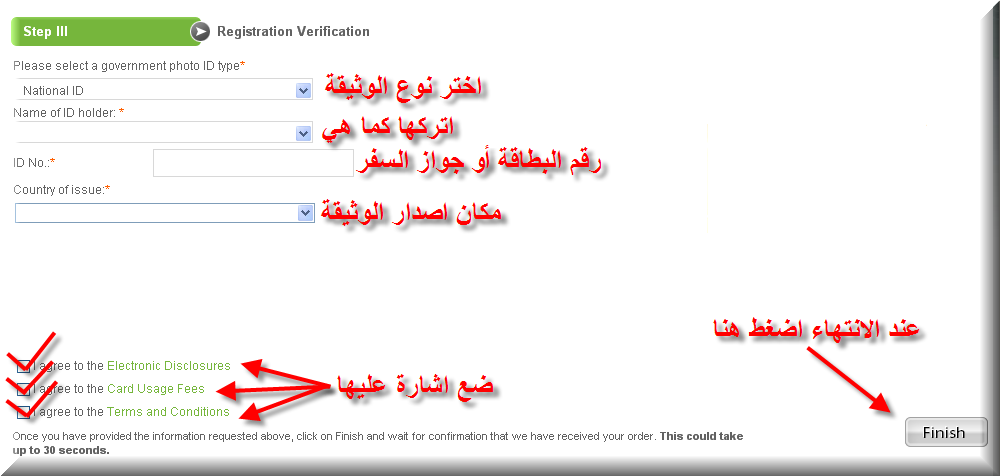
ملاحظة : يجب أن تتطابق أرقام بطاقتك الوطنية ( أو جواز سفرك ) مع بطاقتك الوطنية ( أو جواز سفرك الحقيقي ) الحقيقية والا لن يتم قبول طلبك و في بعض
الاحيان يقومون بقبول الطلب مباشـرة .


الان سيقومون بارسال رابط التحميل الى الايميل الخاص بك لرفع صورة لبطاقتك الوطنية ( أو جواز سفرك الحقيقي )
بعد ذلك سيتم توجيهك الى رابط الرفع 

وعند تزويدهم بتلك الوثيقة عليك الانتظار من (1-3) أيام(تعتمد على مدى وضوح بطاقتك الوطنية-الجودة) بعد ذلك انشاء الله ستصلك رسالة تخبرك بأنهم قد تم الموافقة على طلبك وشحن بطاقتك وتزويدك بوقت وصولها كالاتي :

ادا وصلتك هده الرسالة و التي تتضمن تاريخ وصول البطاقة و يجب عليك الانتضار .

الثلاثاء، 18 يونيو 2013

سلايدر / سلايدشو مدونة المحترف (محترفي الحماية)

 سلايدر / سلايدشو مدونة المحترف (محترفي الحماية)

السلام عليكم ورحمة الله وبركاته
اليوم سنتعرف على كيفية اضافة السلايدر الموجود على مدونتنا.

لإضافة السلايدر تذهب إلى لوحة تحكم مدونتك وتضغط على قالب ثم تحرير html وتضع العلامة على  مربع توسيع قالب واجهة المستخدم ثم تضغط في الكيبورد على ctrl+f وتبحث عن هذا الكود

 ]]></b:skin>

 بعد أن تجده قم بوضع هذا الكود فوقه


#featured{
margin-bottom:10px;
}
.sliderwrapper{
position: relative;
border-bottom-width: 6px;
height: 124px;
}
.sliderwrapper .contentdiv{
visibility: hidden;
position: absolute;
height: 100%;
filter:progid:DXImageTransform.Microsoft.alpha(opacity=100);-moz-opacity: 1;opacity: 1;
padding:15px 15px 15px 0px;
background:#f1f1f1;
border-radius: 5px 5px 5px 5px;
box-shadow: 0 0 3px #ABABAB;
margin-top:10px;
}
.pagination{
text-align: right;
margin-top: 50px;
padding:5px;
}
.pagination a{
font:11px Droid Arabic Kufi;
color:#a3a3a3;
padding:4px 8px 4px 8px;
}
.pagination a.selected{
color:#4f4f4f;
}
.pagination .prev,.pagination .next { color:#EAEAEA;
font-size:0px; background:none; padding:0px; }
.featuredPost{
width:410px;
padding:0px 10px 10px 10px !important;
bottom:0;
float:left !important;
margin-right: 54px;
}
.featuredPost a{
color:#515151;
font: 18px "Microsoft Sans Serif";
margin:0;
padding:0;
}
.featuredPost h2{margin:0 0 8px 0;}
.featuredPost span{font-size:11px; margin:0; color:#797979;}
.featuredPost p{font-size:12px; margin:4px 0 0 0; color:#797979;}
.sliderPostPhoto a img{float: right !important;}
.sliderPostPhoto{float: right !important; width:100px !important;}
                                                                                                   
ثم مرة أخرى كمرحلة ثانية  إبحث عن هذا الكود

</head>

 بعد أن تجده قم بوضع هذا الكود قبله مباشرة 


&lt;script&gt;
/* Script from:http://simplexdesign.blogspot.com/ */
imgr = new Array();
imgr[0] = &quot;http://lh3.ggpht.com/_kViOplhgIHI/TKxBIScZTiI/AAAAAAAAAWE/PM7AQ1lf6ME/noimages.jpg&quot;;
showRandomImg = true;
aBold = true;
summaryPost = 140;
numposts1 =7;
label1 = &quot;الوندوز&quot;;
function removeHtmlTag(strx,chop){var s=strx.split(&quot;&lt;&quot;);for(var i=0;i&lt;s.length;i++){if(s[i].indexOf(&quot;&gt;&quot;)!=-1){s[i]=s[i].substring(s[i].indexOf(&quot;&gt;&quot;)+1,s[i].length)}}s=s.join(&quot;&quot;);s=s.substring(0,chop-1);return s}
function showrecentposts1(json){j=(showRandomImg)?Math.floor((imgr.length+1)*Math.random()):0;img=new Array();for(var i=0;i&lt;numposts1;i++){var entry=json.feed.entry[i];var posttitle=entry.title.$t;var pcm;var posturl;if(i==json.feed.entry.length)break;for(var k=0;k&lt;entry.link.length;k++){if(entry.link[k].rel=='alternate'){posturl=entry.link[k].href;break}}for(var k=0;k&lt;entry.link.length;k++){if(entry.link[k].rel=='replies'&amp;&amp;entry.link[k].type=='text/html'){pcm=entry.link[k].title.split(&quot;&quot;)[0];break}}
if (&quot;content&quot; in entry) {
var postcontent = entry.content.$t;}
else
if (&quot;summary&quot; in entry) {
var postcontent = entry.summary.$t;}
else var postcontent = &quot;&quot;;
postdate = entry.published.$t;
if(j&gt;imgr.length-1) j=0;
img[i] = imgr[j];
s = postcontent    ; a = s.indexOf(&quot;&lt;img&quot;); b = s.indexOf(&quot;src=\&quot;&quot;,a); c = s.indexOf(&quot;\&quot;&quot;,b+5); d = s.substr(b+5,c-b-5);
if((a!=-1)&amp;&amp;(b!=-1)&amp;&amp;(c!=-1)&amp;&amp;(d!=&quot;&quot;)) img[i] = d;
var month=[1,2,3,4,5,6,7,8,9,10,11,12];var month2=[&quot;Jan&quot;,&quot;Feb&quot;,&quot;Mar&quot;,&quot;Apr&quot;,&quot;May&quot;,&quot;Jun&quot;,&quot;Jul&quot;,&quot;Aug&quot;,&quot;Sep&quot;,&quot;Oct&quot;,&quot;Nov&quot;,&quot;Dec&quot;];var day=postdate.split(&quot;-&quot;)[2].substring(0,2);var m=postdate.split(&quot;-&quot;)[1];var y=postdate.split(&quot;-&quot;)[0];for(var u2=0;u2&lt;month.length;u2++){if(parseInt(m)==month[u2]){m=month2[u2];break;
}}
var daystr = day+ ' ' + m + ' ' + y ;
var trtd = '&lt;div class=&quot;contentdiv&quot;&gt;&lt;div class=&quot;sliderPostPhoto&quot;&gt;&lt;a href=&quot;'+posturl+'&quot;&gt;&lt;img width=&quot;155&quot; height=&quot;121&quot; class=&quot;alignnone&quot; src=&quot;'+img[i]+'&quot;/&gt;&lt;/a&gt;&lt;div class=&quot;sliderPostInfo&quot;&gt;&lt;/div&gt;&lt;/div&gt;&lt;div class=&quot;featuredPost&quot;&gt;&lt;h2&gt;&lt;a href=&quot;'+posturl+'&quot;&gt;'+posttitle+'&lt;/a&gt;&lt;/h2&gt;&lt;span&gt;'+daystr+'&lt;/span&gt;&lt;p&gt;'+removeHtmlTag(postcontent,summaryPost)+'...&lt;/p&gt;&lt;/div&gt;&lt;/div&gt;';
document.write(trtd);
j++;
}}
&lt;/script&gt;

بعد إضافته قم بتغيير الوندوز باللون الأحمر إلى القسم الذي تريده أن يضهر في السلايدر

وقم أيضا بتغيير الرقم باللون الأخضر إلى عدد المواضيع التي تريدها أن تظهر على السلايدر 


*وكمرحلة ثالثة قم بالبحث مرة أخرى عن هذا الكود
  
</body>


وقم بإضافة هذا الكود قبله 


&lt;script src='http://dl.dropbox.com/u/12924430/contentslider.js'&gt;&lt;/script&gt;
&lt;script&gt;
featuredcontentslider.init({
id: &quot;slider1&quot;, //id of main slider DIV
contentsource: [&quot;inline&quot;, &quot;&quot;], //Valid values: [&quot;inline&quot;, &quot;&quot;] or [&quot;ajax&quot;, &quot;path_to_file&quot;]
toc: &quot;#increment&quot;, //Valid values: &quot;#increment&quot;, &quot;markup&quot;, [&quot;label1&quot;, &quot;label2&quot;, etc]
nextprev: [&quot;Previous&quot;, &quot;Next&quot;], //labels for &quot;prev&quot; and &quot;next&quot; links. Set to &quot;&quot; to hide.
enablefade: [true, 0.5], //[true/false, fadedegree]
autorotate: [true, 6000], //[true/false, pausetime]
onChange: function(previndex, curindex){ //event handler fired whenever script changes slide
//previndex holds index of last slide viewed b4 current (1=1st slide, 2nd=2nd etc)
//curindex holds index of currently shown slide (1=1st slide, 2nd=2nd etc)
}
})
&lt;/script&gt;

  *وفي الأخير قم بالبحث عن هذا الكود
 
  <div id='main-wrapper'>أو
<div id='content'>أو<div id="content"></div>


  • وقم بإضافة هذا الكود بعده


    <b:if cond='data:blog.pageType == &quot;index&quot;'>
    <div id='featured'>
    <div class='sliderwrapper' id='slider1'>
    <script>
    document.write(&quot;&lt;script src=\&quot;/feeds/posts/default/-/&quot;+label1+&quot;?max-results=&quot;+numposts1+&quot;&amp;orderby=published&amp;alt=json-in-script&amp;callback=showrecentposts1\&quot;&gt;&lt;\/script&gt;&quot;);
    </script>
    </div>
    <div class='pagination' id='paginate-slider1'>
    </div>
    </div>
    </b:if>

    بعد هذا كله قم بالضغط على حفظ التغييرات ومبروك عليك السلايدر

    بلوجر يضيف خاصية إتصل بنا ...

     بلوجر يضيف خاصية إتصل بنا


    Formulaire de contact
    وأ
    خيرا قام موقع بلوجر بإضافة ودجيت جديد المسمى إتصل بنا أو "Formulaire de contact" كما هو موضح في الصورة أعلاه، و الذي يمكننا من إضافة نمودج الاتصال بسيط في مدونات بلوجر.
    هذه الميزة كانت مفقودة كثيرا لدى العديد من المدونين، حيث كانو يعتمدون على مواقع أخرى التي تقدم هذه الميزة كموقع emailmeform و مواقع أخرى.
    الآن يمكنك بسهولة إضافة نموذج من خلال الذهاب الى: تخطيط -> إضافة أداة -> المزيد من الأدوات ونموذج الاتصال.

    الرسالة التي يرسلها الزوار عبر هذا النمودج فهي تصل الى جميع مدراء المدونة.

    خطوات لنهوض بالمدونات العربية وجعلها أفضل

     خطوات لنهوض بالمدونات العربية وجعلها أفضل


    السلام عليكم و رحمة الله تعالى و بركاته 
    اليوم نوجه رسالة للزائر العربي
     لان الزائر من عليه التزام بهذه الطريقة ، لا تخف اخي فانت لست مجبر ، و لا تعتقد ان هناك هدف مادي وراء هذه الرسالة بقدر ما هو توعوي 100% ،  اذن الطريقة تتمثل في انك ستقوم بالتعبير عن مدى استيعابك و شعورك للتدوينة ، سواء بتعليق ، فهذا يزيد نوعا ما في معنويات المدون و يجعله مثبرا و جادا في عمله ، او اذا كنت راض و اعجبتك فلا تبخل بنشرها" فمن كتم علماً لجمّ بلجآم من نآرّ " اذكرك اخي مرة اخرى انك لست مجبر ، فلابد و ان كنت من رواد المدونات الاجنبية سوف تلاحظ الفرق بيننا و بينهم بحيث لا يحتاجون لمن يوصيهم بالتعليق او النشر فهي حركة تلقائية ، و لنكن ايجابيين في تعاملنا مع المواقع العربية ، ففاقد الشئ لا يعطيه ، و لتكن حملة للنهوض بالمحتوى العربي لجعله الأفضل , و شكرا.

    الخميس، 6 يونيو 2013

    كيف تخفض ترتيب موقعك فى اليكسا سريعا واسرار جذب الاف الزوار لموقعك

    كيف تخفض ترتيب موقعك فى اليكسا سريعا واسرار جذب الاف الزوار لموقعك


    تعتبر اليكسا من اهم واكبر وادق المواقع على الانترنت التى تتيح العديد من الخدمات المهمة والمفيدة لموقعك مما يحسن من ترتيبه بين المواقع الاخرى عالميا على شبكة الانترنت ويزيد من رؤية محركات البحث له وبالتالى زيادة فى زوار موقعك يوميا.
    يمكنك تحسين ترتيب موقعك أو مدونتك فى موقع اليكسا بخطوات بسيطة وسريعة ولكن تاثيرها مضمون وفعال جدا.


    تعرف على اهم المواقع : موقع اليكسا

    اليكسا هو موقع تابع لموقع امازون وهو من ادق المواقع التى تقدم معلومات عن ترتيب المواقع على الانترنت.
    و ترتيب اليكسا هو رتبه موقعك بين مواقع العالم من حيث الزوار ومن حيث الانتشار فكلما زاد عدد زوار موقعك كلما تحسن ترتيبه بين المواقع وزادت شهرته على الانترنت مما يزيد اكثر من زواره وانتشاره.

    كيف تخفض ترتيب موقعك سريعا فى اليكسا ؟


    ابدا السر مع اليكسا

    اذا كنت من اصحاب المدونات وبدات مدونة جديدة ستجد ترتيبها فى اليكسا العشرين مليون وربما  اكثر..
    مما يعنى ان مدونتك حاليا فى نهاية المدونات تقريبا فى حين ان جوجل مثلا تعتبر رقم واحد فى ترتيب اليكسا والفيس بوك رقم اثنان وهكذا..اردت فقط ان اوصل لك انه كلما انخفض ترتيب مدونتك فى اليكسا كلما كان ذلك افضل وكلما تحسن ترتيبها بين مواقع العالم.
    سنقوم باستعراض هذه الطرق ببساطة والتي ستلاحظ بعدها انخفاض رتبة موقعك باليكسا في وقت قياسي:

    بعد انتهائك من مدونتك اول ما عليك فعله هو الاتى:
    • اولا: ان تضيف موقعك فى جوجل Google
    • ثانيا: ان تضيف موقعك فى ياهو Yahoo
    • ثالثا: ان تضيف موقعك فى بينج او msn
    • رابعا: وهو ما نحن بصدده الان ان تضيف موقعك فى اليكسا فهى تعتبر بنفس اهمية هذه المواقع.
    تابع معى هذه الخطوات وسترى نتائج مذهلة فى خلال ايام قليلة:

    اولا: كيف تضيف مدونتك الى اليكسا وتضيف كود التاكيد


    • اذهب الى موقع Alexa.com
    • اذهب الى register اعلى يمين الصفحة.
    اذا كان لديك حساب فى الفيس بوك يمكنك ان تدخل بهذا الحساب دون تسجيل حساب جديد..اذا لم يكن لديك فتابع بقية الخطوات:
    • ببساطة سجل بياناتك المطلوبة وهى الايميل واسم للدخول واسمك ثم اختار بلدك واضغط على انشاء حساب جديد او register.
    • الان اذهب الى site tools ثم claim your site
    اخفض ترتيب موقعك فى اليكسا سريعا
    • فى المربع الفارغ اكتب رابط مدونتك كاملا ثم اضغط claim your site.
    اخفض ترتيب موقعك فى اليكسا سريعا
    • اذهب الى رقم اثنين و انسخ الكود كاملا والذى بدايته =meta name=”alexaVerifyID” content>
    اخفض ترتيب موقعك فى اليكسا سريعا
    • الان اذهب الى مدونتك فى بلوجر ثم تصميم بعدها تحرير HTML ولا تنسى توسيع القالب باختيار المربع الصغير.
    • ابحث على هذه الكلمه <head> واذا لم يكن لديك خبرة او لا تستطيع ان تجدها  ببساطة اضغط على F3
    سيظهر لك مربع صغير اعلى يمين الشاشة ليسهل لك عملية البحث اكتب به ما تود ان تبحث عنه وليكن الان <head> ستجد ان لون الكلمة اصبح برتقاليا ليشير لك على موقعها.
    • الصق الكود او الميتا تاج الذى نسخته قبلا من اليكسا وضعه فى اى مكان بعد <head> وقبل </head>
    اخفض ترتيب موقعك فى اليكسا سريعا
    • اضغط معاينة واذا وجدت مدونتك تظهر فانت قد اجدت عملك اضغط الان حفظ القالب.
    اخفض ترتيب موقعك فى اليكسا سريعا
    • اذهب ثانية الى اليكسا واضغط verify my meta tag بهذا تكون قد اضفت مدونتك بنجاح الى اليكسا واكدت وضع الكود.

    ثانيا: تعديل بيانات موقعك فى موقع اليكسا


    • اذهب الان الى site tools ثم edit your listing.
    اخفض ترتيب موقعك فى اليكسا سريعا
    • فى المربع الفارغ اكتب عنوان موقعك ثم اضغط edit site listing
    • ستظهر لك صفحة جديدة اكتب بها بيانات موقعك كاملة وبدقة:
    1. عنوان الموقع: Site Title
    2. وصف الموقع: Site Description
    3. اسم مالك الموقع: Site Owner
    4. العنوان: Address
    5. المدينة: City
    6. المقاطعة ويمكنك تركها فارغة اذا لم يوجد او اعد كتابة اسم مدينتك مره اخرى: State/Province
    7. الرقم البريدى: Postal/Zip Code
    8. بلدك: Country
    9. رقم هاتفك ويمكنك الا تكتبه: Phone Number
    10. الايميل: Public E-Mail
    • ثم submit و هكذا تكون قد اتممت تعديل بيانات موقعك فى موقع اليكسا.

    شراء Domain من Godaddy و ربطه بمدونة Blogger


    1 - توجه إلى موقع godaddy من خلال رابط الاحالة التالى ( يخفض السعر من 11.99 $ إلى 5.99$ ).

    Get up to 5 new .COMs, $5.99 per year for the 1st year!

    2 -  اكتب اسم النطاق الذى ترغب فى شرائه داخل مربع البحث الكبير , ثم اضغط Go.


    3 - فى حالة ما إذا كان اسم النطاق متاحاً و غير محجوز مسبقاً , فستظهر لك الرسالة التالية , قم بالضغط على Continue to registration لاكمال عملية التسجيل.


    4 - صفحة أخرى تالية بها بعض العروض .. اضغط No thanks لتجاهلها و استكمالاً للخطوات.


    5 - حان الآن وقت ملئ البيانات الخاصة بك من خلال الاستمارة التى تظهر لك ( تملأها لانشاء حسابك للمرة الأولى بالجودادى ) .. ملحوظه : يمكنك كتابة بيانات مستعارة ( ما عدا البريد الالكترونى ) ؛ حيث أن تلك البيانات ستكون متاحة لمن يريد الاطلاع عليها.


    6 - بعد الانتهاء من ادخال بيانات التسجيل الخاصة بك و الضغط على Next , ستنتقل لاختيار المدة التى ترغب فى تحجز النطاق خلالها ( من سنه و حتى 10 سنوات ) .. مبدئياً يمكنك اختيار سنة واحدة ثم التجديد بعد ذلك سنوياً إن أردت.


    7 - الصفحة التالية بها المزيد من العروض .. تأكد من أنك قد اخترت العرض الأساسى standard registration , ثم اضغط next للاستمرار.


    8 - و استكمالاً للعروض .. اضغط next ثانية لتخطى آخر مرحلة فى عملية التسجيل.


    9 - اضغط الآن على زر checkout الموجود فى المربع جهة اليمين ( تنبيه : لا تضع علامة أمام جملة Round up for charity ؛ إلا إذا كان لديك فائض من المال يمكنك من التبرع لجهات خيرية أمريكية !! وأظن أن إخواننا فى الصومال أولى ).


    ولاحظ أن الثمن المطلوب الآن هو 6.17 $ فقط و ليس 11.99 $ ؛ نظراً لأنك قمت بالشراء من خلال رابط احالة .

    10 - الصفحة التالية يتم ادخال بيانات الدفع من خلالها .. ففى البند رقم 1 قم باختيار طريقة الدفع ( هنا سنختار credit card ) , ثم قم بكتابة بياناتك الحقيقية فى الاستمارة رقم 2 , وفى الاستمارة رقم 3 قم بكتابة رقم بطاقة الانترنت  فى الخانة الأولى , ثم اسمك كما هو مكتوب على البطاقة حرفياً فى الخانة التى تليها, و نوع البطاقة (Visa - Mastercard ) , ثم تاريخ انتهاء مدة الصلاحية للبطاقة.


    11 - و أخيراً حانت اللحظة الحاسمة .. فبمجرد نقرك على زر place order now يصبح النطاق ملكك.


    خذ الآن نفساً عميقاً , و استرخ تماماً , و إن كان أمامك كوب من الشاى , فاحتسيه ؛ فما فعلناه فى الخطوات السابقة هو مجرد شراء اسم النطاق فقط , و بقى الآن أن نقوم بربطه بمدونتك , و هذا ما سنستكمله سوياً بعد الفاصل الاعلانى .. فتابعونا :)

     خطوات ربط نطاق مدفوع بمدونة Blogger

     أولاً :  الشق الخاص بـ Godaddy


    1 - بعد تسجيل الدخول إلى حسابك على Godaddy , قم بالضغط على my account.


    2 - من الصفحة التالية , قم بالنقر على اسم النطاق الذى قمت بشرائه , و ترغب فى ربطه بمدونتك على البلوجر.


    3 - ستفتح لك صفحة أخرى , قم بالبحث عن قائمة DNS Manager , ثم اضغط على Lunch التى توجد بأسفلها


    4 - ستظهر لك الآن مجموعة من الجداول .. توجه إلى الجدول المعنون بـ ( A(Host و نفذ الآتى :

         أ - احذف أى قيم افتراضية موجودة.
         ب - اضغط زر Quick Add الموجود أسفل الجدول.
         ج - أكتب فى العامود الأول و المسمى Host علامة @
         د - و فى عامود point to أكتب 216.239.32.21 
         هـ - اترك خانة TTL كما هى على القيمة الافتراضية 1 Hour.

    ثم كرر ما سبق لاضافة عناوين الـ IP الباقية و هى :
    216.239.34.21
    216.239.36.21
    216.239.38.21 

    و الصورة التالية توضح الصورة النهائية المفترض أن تكون بعد اضافة أرقام الـ IP الأربعة :


    5 -  فى نفس الصفحة ستجد جدولاً آخر معنون بـ (CNAME (Alias .. قم بالبحث عن كلمة www فى العامود الأول ( غالباً ستجدها فى آخره ) .. و بدلاً من علامة @ التى توجد أمامها فى العامود point to , استبدلها بـ ghs.google.com

    أيضاً قم بإضافة القيمة RPGEG2E57AK3 فى عامود Host , و أمامها قم بإضافة القيمة التالية ( لا تقلق .. هى طويلة , و ليس هناك خطأ ) :

    gv-GMXH6KRWWBP3TOV3KYTDETJWQWISI4NF6Z7RYPXCVJBV42OXQXTQ.domainverify.googlehosted.com

    ليصبح الشكل النهائى للجدول كما هو موضح بالصورة التالية :


    6 - اضغط Save Zone File لحفظ التغييرات.


      ثانياً :  الشق الخاص بـ Blogger


    7 - توجه إلى لوحة تحكم بلوجر الرئيسية , ثم قم بانشاء مدونة جديدة  بأى اسم مقارب للكلمة المفتاحية إن أمكن و إن تعذر الأمر فلامشكله , فنحن سنغير هذا الاسم لاحقاً عند ربطه  بالدومين الذى قمنا بشرائه من الجودادى.

    8 - اذهب إلى القسم Setting الخاص بمدونتك , ثم اضغط على Add custome domain الموجودة تحت تبويب Publishing.


    9 - اضغط الآن على Advanced Settings , ثم اكتب اسم موقعك كاملاً الذى قمت بشرائه على Godaddy كما هو موضح بالصورة التالية ثم اضغط save :


    مبروووووك !! .. كل ما عليك الآن هو الانتظار 48 ساعة كحد أقصى ( قد يتم الربط فى التو و اللحظة أيضاً ) , جرب بعدها كتابة النطاق الجديد فى المتصفح و ستجد أن مدونتك قد تلألأت على الشاشة بعنوانها الجديد.

    شعور امتلاك نطاق مدفوع للمرة الأولى ممتع ..

     
    جميع الحقوق محفوظة مدونة المطورين العرب